

大阪府大阪市北区中之島1丁目への出荷目安を表示しています。 商品お届け先設定
商品お届け先設定
閉じる
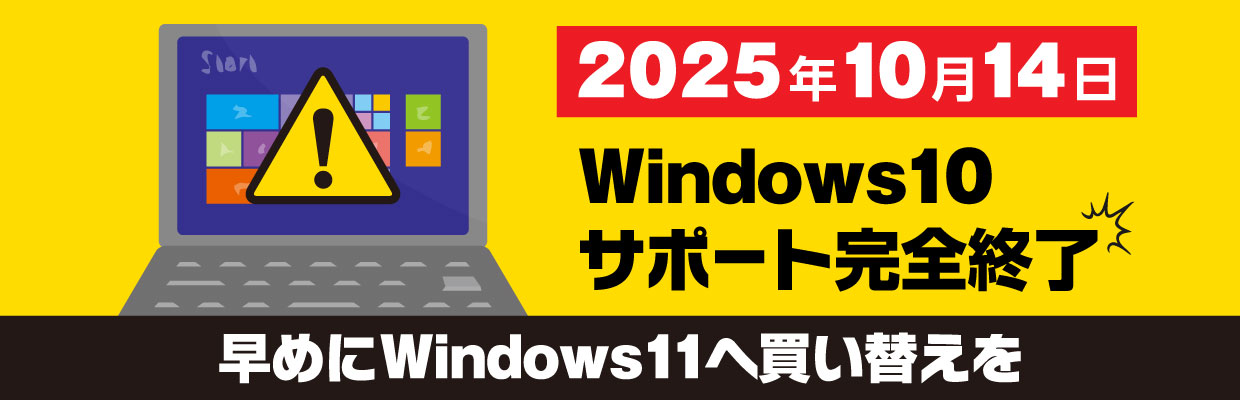

windows10
サポート終了まで
 Now loading...



お気に入り商品
店舗検索
閉じるよく利用する店舗からこの店舗を
本当に削除してよろしいですか?
よく利用する店舗からこの店舗を
削除してよろしいですか?
よく利用する店舗から削除しました。
郵便番号検索
閉じるエディオンは、お客様がウェブサイトを安全にご利用いただくため、128ビットSSLを使用して暗号化を実施しています。SSLとは、お客様のプライバシーを守るために情報を暗号化して送受信し、インターネット上での通信を保護する仕組みで、強度の高い128ビットSSLを 採用しています。これにより、お客様の個人情報をすべて暗号化して送受信していますので、安心してお買い物等をお楽しみいただけます。
郵便番号検索
閉じるエディオンは、お客様がウェブサイトを安全にご利用いただくため、128ビットSSLを使用して暗号化を実施しています。SSLとは、お客様のプライバシーを守るために情報を暗号化して送受信し、インターネット上での通信を保護する仕組みで、強度の高い128ビットSSLを 採用しています。これにより、お客様の個人情報をすべて暗号化して送受信していますので、安心してお買い物等をお楽しみいただけます。
グループを編集する
閉じるお届け先グループは最大10件まで設定することができます。
グループを新たに追加する場合は、グループ名を入力し「追加する」をクリックしてください。
内容をご確認の上よろしければ「登録する」をクリックすると登録できます。
お届け先情報からこの住所を
本当に削除してよろしいですか?
ニックネーム設定
閉じる| ニックネーム |
|---|
この商品レビューを削除します。
よろしいですか?
お気に入り商品一覧から選択した商品を
本当に削除してよろしいですか?
あんしん保証会員のポイント有効期限
あんしん保証カード 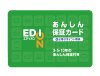
ポイントの有効期限は1年です。
獲得ポイントの有効期限は、「獲得年度の残り月数+1年」となります。
有効期限を過ぎますと、ポイントは自動的に失効します。
ポイントの獲得期間は、
4月1日~翌年3月31日までを区切りとします。
例えば…4月にポイントを獲得した場合 獲得年度の残り月数11ヶ月+1年

エディオンカード・IDカードの有効期限
エディオンカード・IDカード 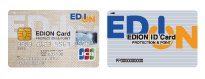
ポイントの有効期限は2年です。
獲得ポイントの有効期限は、「獲得年度の残り月数+2年」となります。
有効期限を過ぎますと、ポイントは自動的に失効します。
ポイントの獲得期間は、
4月1日~翌年3月31日までを区切りとします。
例えば…4月にポイントを獲得した場合獲得年度の残り月数11ヶ月+2年

会員サービス利用料について
配偶者会員様のeeナンバーで会員カードご登録後、
旧ネットショップで獲得されたご自身がお持ちのポイントは
エディオンカードのポイントに合算されますがよろしいですか。
(本人会員様、配偶者会員様がご利用いただけます)
家族会員のお客様番号で登録をおこなうと、旧ネットショップで獲得し
た利用可能ポイントはエディオンカード会員に合算され、ポイントはエ
ディオンカード会員のみ利用可能となりますがよろしいですか?
エディオンカード会員に合算する場合は「はい」を選択してください。
ご自身でポイントを利用したい場合は「いいえ」を選択してください。
エディオンカードを申込みされますと会員状態が"あんしん保証会員(エディオンカード申込み中)"へ変更となります。
また、ネットショップ会員登録において生年月日が入力されていない、もしくは正しく入力されていない場合はお申し込みできません。
エディオンカードを申込みされますと会員状態が"あんしん保証会員(エディオンカード申込み中)"へ変更となります。
また、ネットショップ会員登録において生年月日が入力されていない、もしくは正しく入力されていない場合はお申し込みできません。
エディオンカードを申込みされますと会員状態が"エディオンカード会員申込み中"へ変更となります。
また、ネットショップ会員登録において生年月日が入力されていない、もしくは正しく入力されていない場合はお申し込みできません。
エディオンカードを申込みされますと会員状態が"エディオンカード会員申込み中"へ変更となります。
また、ネットショップ会員登録において生年月日が入力されていない、もしくは正しく入力されていない場合はお申し込みできません。
前回のお買い物で利用したクレジットカードを
削除してよろしいですか?
メッセージor買い替えサポート選択
訪問可能日選択
メーカー手配方法選択
訪問修理予約の取消内容選択


